Surveillance en direct
Visualisez vos caméras en temps réel depuis un seul espace, sans changer de fenêtre.
DAPI réunit vos caméras, vos enregistrements et vos événements dans une interface claire, rapide et pensée pour le contrôle quotidien.
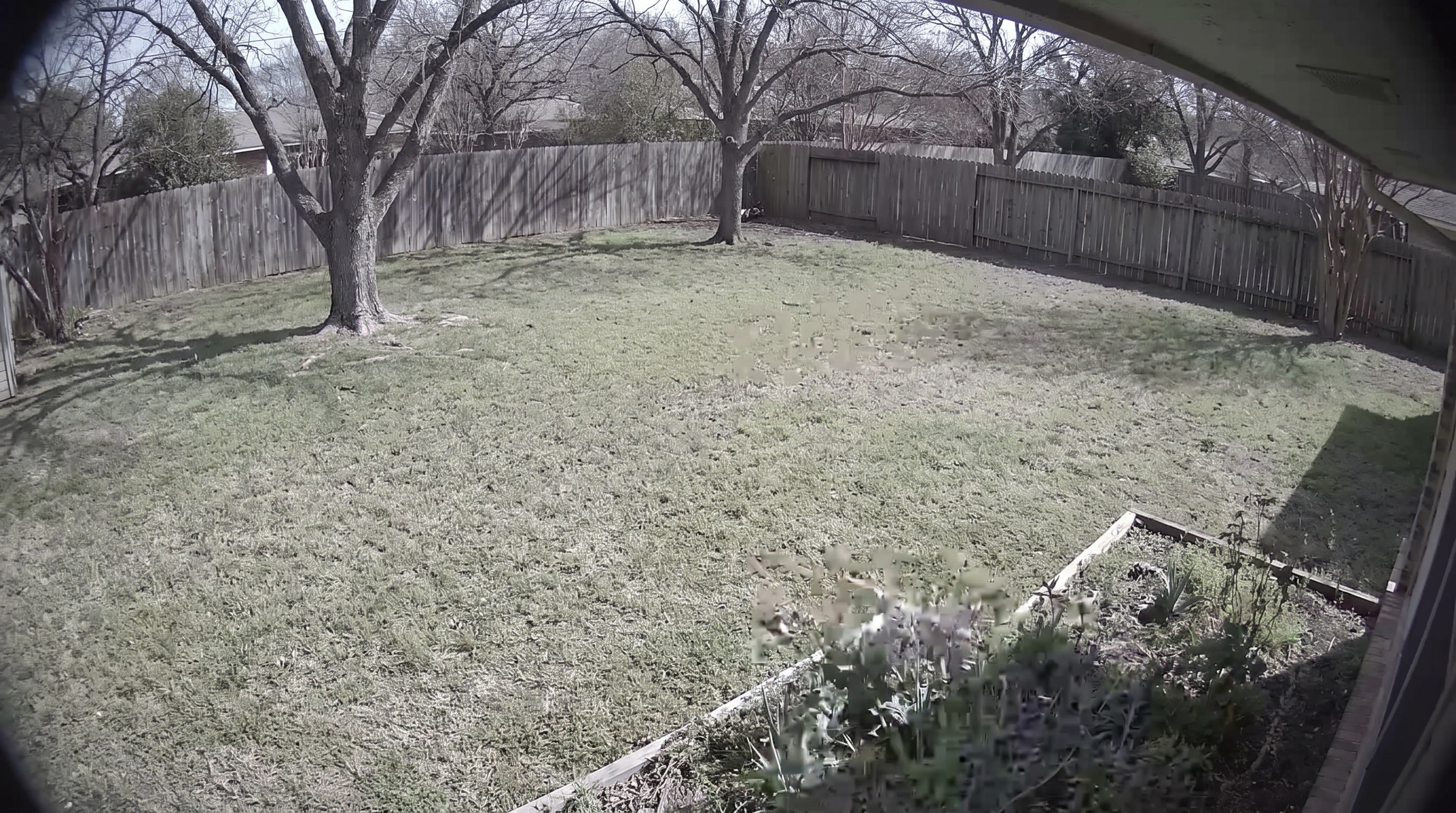 CAM-01EN DIRECT ●
Entrée principale1920 × 1080 · 25 FPS
CAM-01EN DIRECT ●
Entrée principale1920 × 1080 · 25 FPS
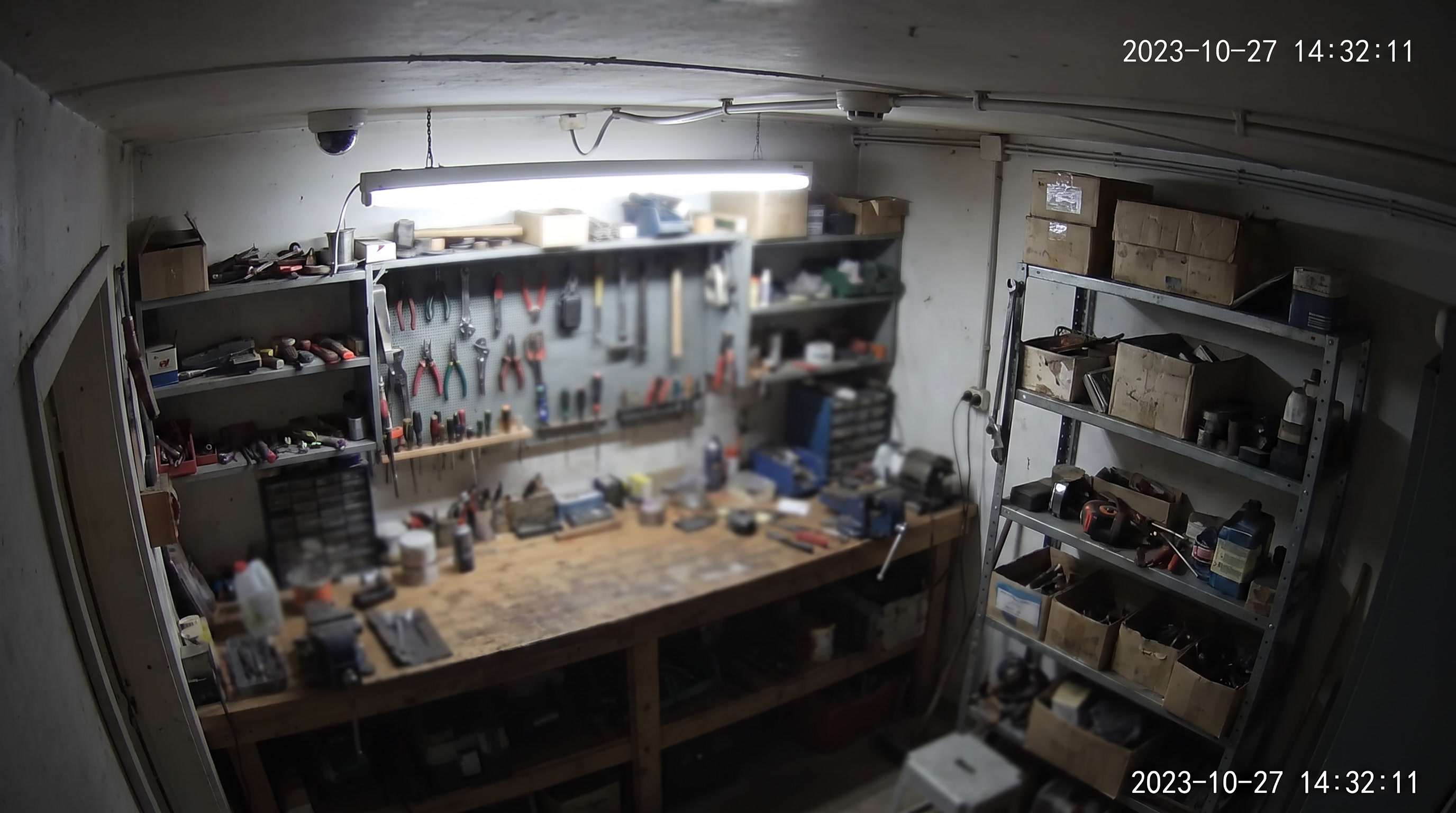 CAM-02EN DIRECT ●
Cour arrière1920 × 1080 · 25 FPS
CAM-02EN DIRECT ●
Cour arrière1920 × 1080 · 25 FPS
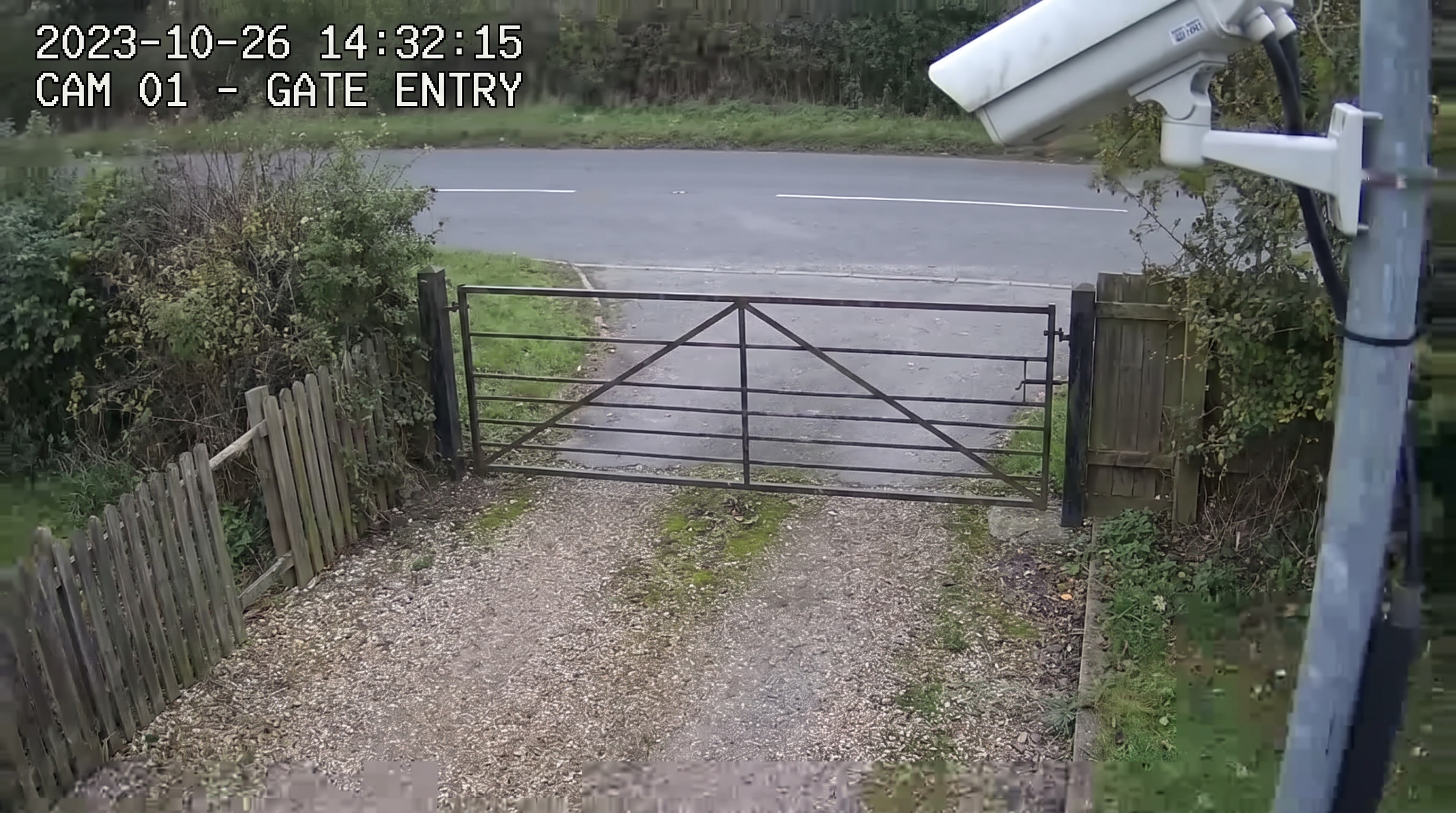 CAM-03EN DIRECT ●
Garage1920 × 1080 · 25 FPS
CAM-03EN DIRECT ●
Garage1920 × 1080 · 25 FPS
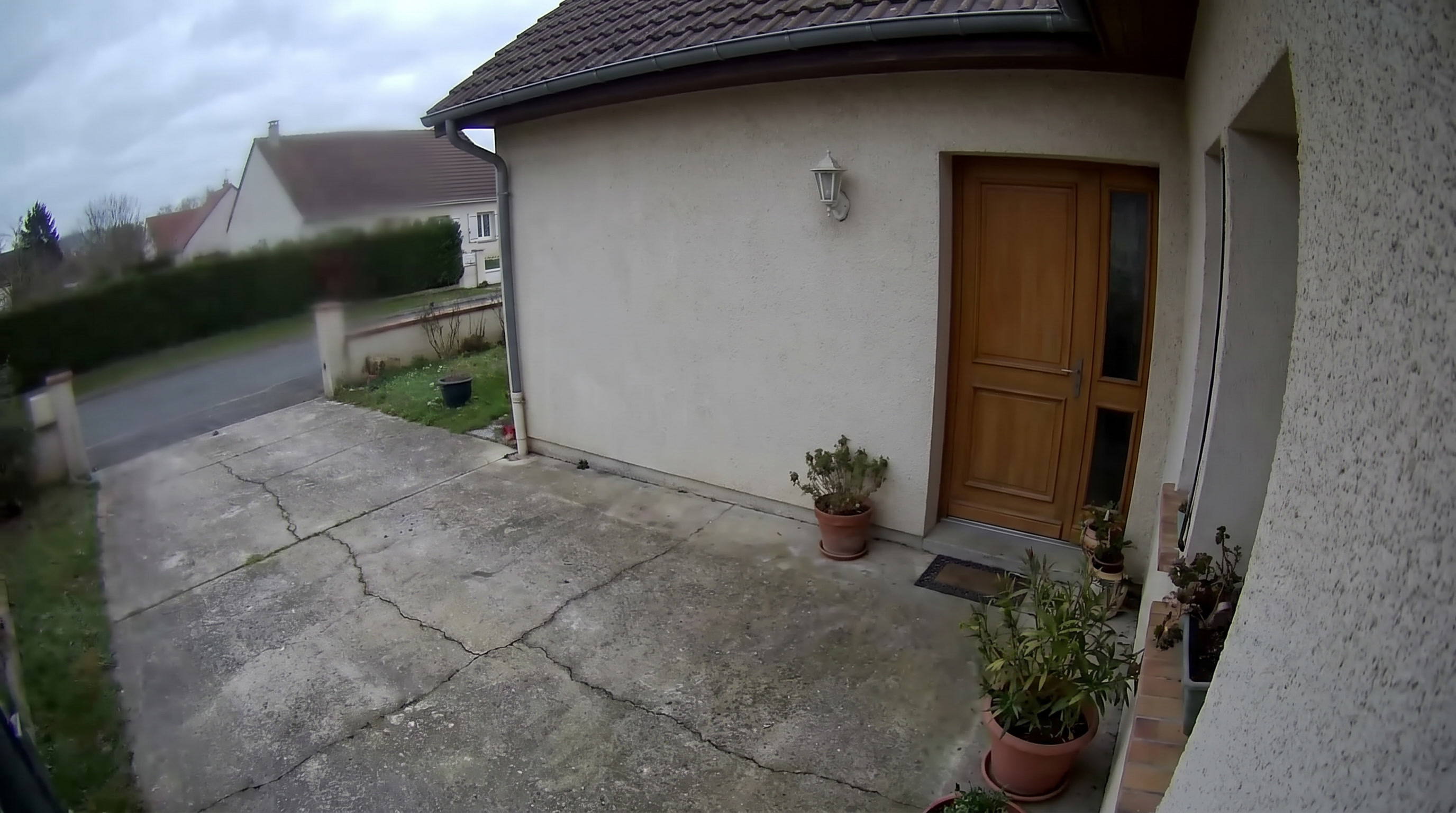 CAM-04EN DIRECT ●
Atelier1920 × 1080 · 25 FPS
CAM-04EN DIRECT ●
Atelier1920 × 1080 · 25 FPS
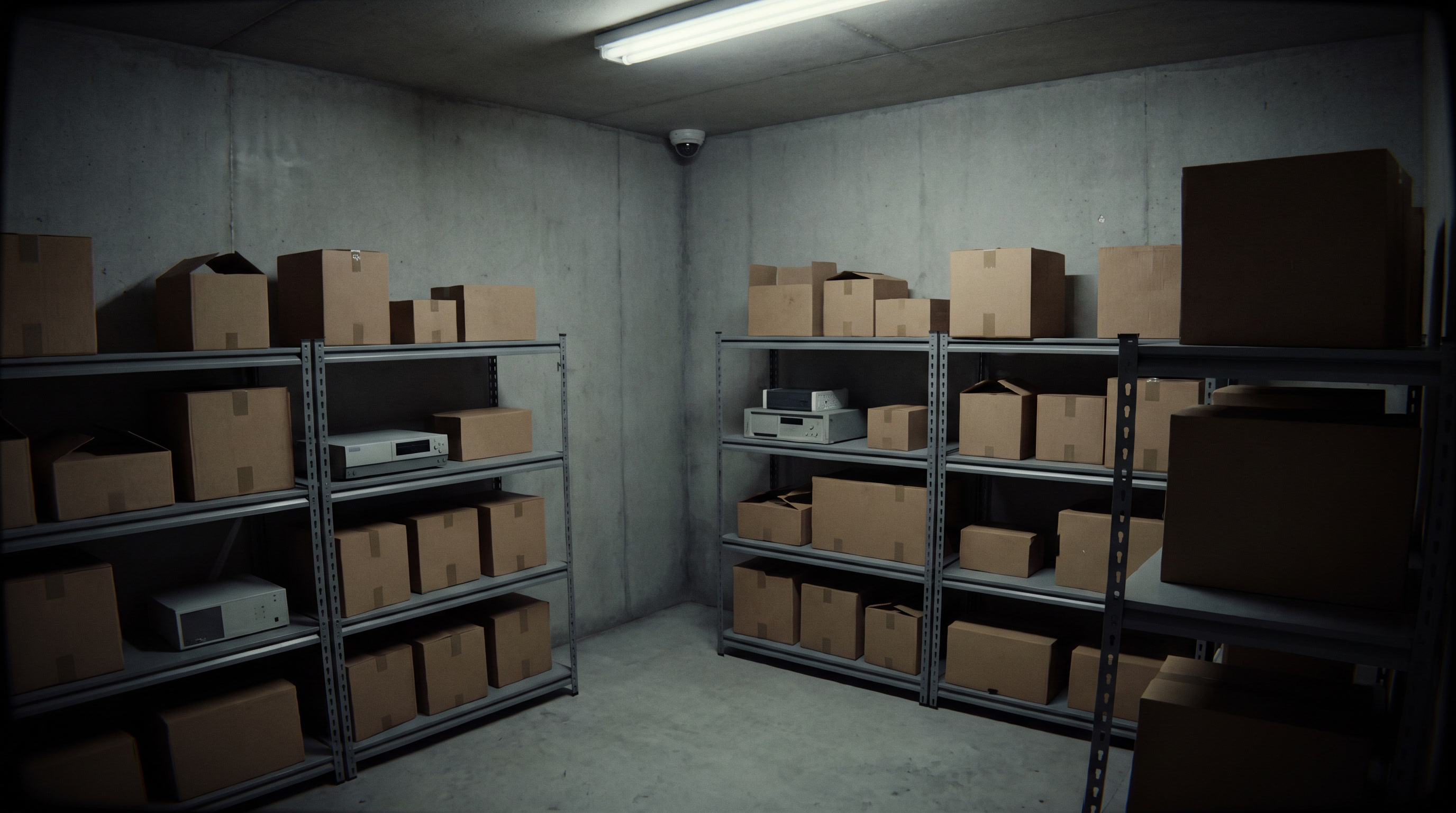 CAM-05EN DIRECT ●
Portail1920 × 1080 · 25 FPS
CAM-05EN DIRECT ●
Portail1920 × 1080 · 25 FPS
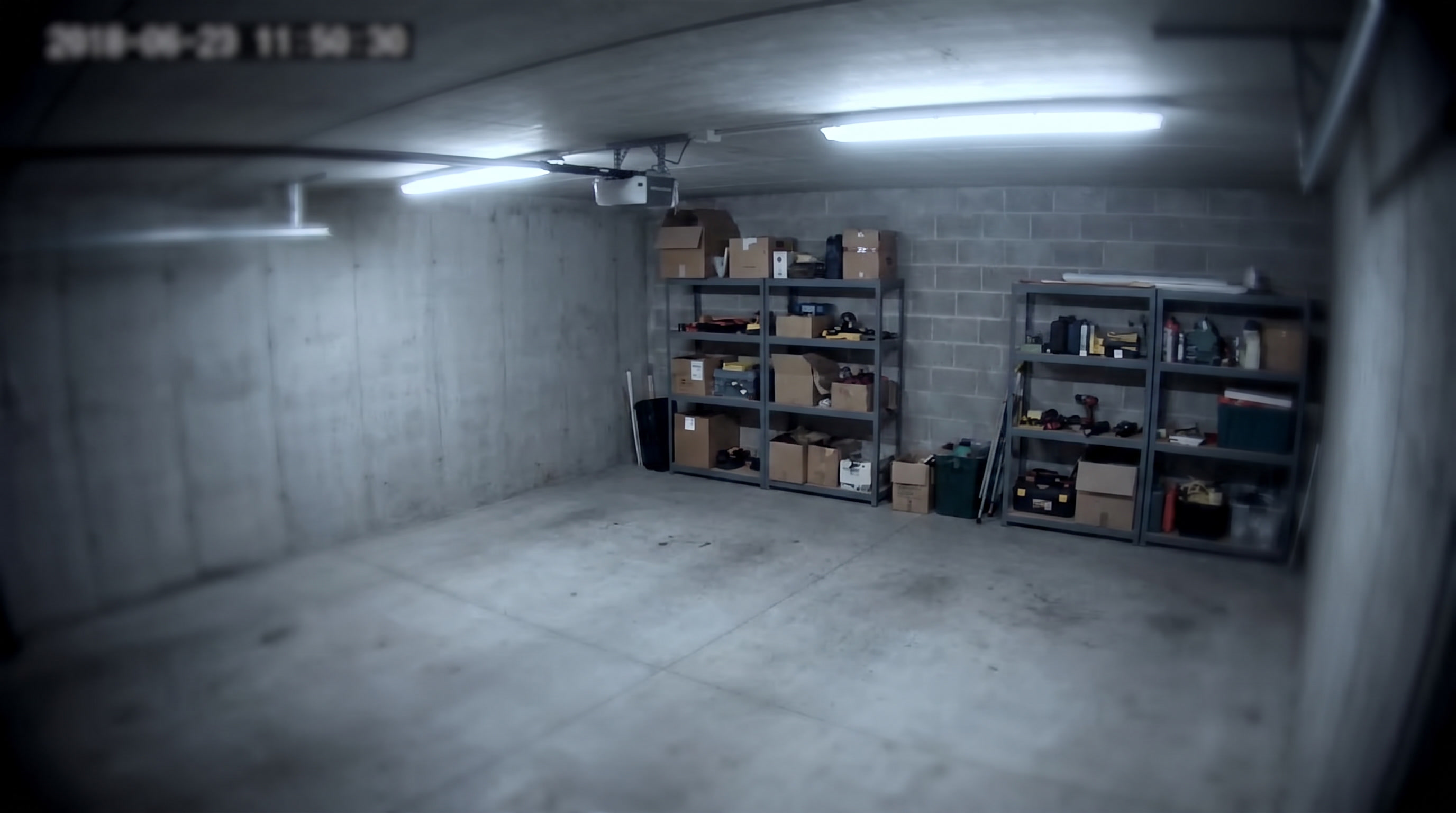 CAM-06EN DIRECT ●
Local de stockage1920 × 1080 · 25 FPS
CAM-06EN DIRECT ●
Local de stockage1920 × 1080 · 25 FPS
DAPI centralise les flux de vos caméras dans une interface simple et professionnelle. Pas de menu caché, pas d'onglets inutiles — seulement l'essentiel, présenté clairement.
Visualisez vos caméras en temps réel depuis un seul espace, sans changer de fenêtre.
Retrouvez rapidement les mouvements et alertes importants, filtrés par caméra et par zone.
Recherchez et consultez vos séquences enregistrées grâce à une frise temporelle claire et rapide.
CAM-01EN DIRECT ●
Entrée principale1920 × 1080 · 25 FPS
CAM-02EN DIRECT ●
Cour arrière1920 × 1080 · 25 FPS
CAM-03EN DIRECT ●
Garage1920 × 1080 · 25 FPS
CAM-04EN DIRECT ●
Atelier1920 × 1080 · 25 FPS
CAM-05EN DIRECT ●
Portail1920 × 1080 · 25 FPS
CAM-06EN DIRECT ●
Local de stockage1920 × 1080 · 25 FPS
Surveillez plusieurs flux simultanément dans une grille claire et personnalisable.
Identifiez rapidement les mouvements, personnes et véhicules détectés.
Accédez à vos séquences enregistrées et parcourez la frise temporelle avec précision.
Compatible avec les standards courants de vidéosurveillance, sans verrouillage.
Conçue pour rester confortable lors d'une utilisation prolongée en salle de contrôle.
Gardez le contrôle de votre infrastructure et de vos flux, sans dépendance externe.
Ajoutez vos caméras compatibles RTSP ou ONVIF en quelques secondes.
Organisez vos caméras, vos zones et vos préférences d'enregistrement.
Visualisez vos flux en direct dans une grille adaptée à votre installation.
Consultez les événements et retrouvez rapidement les séquences utiles.
DAPI est pensé pour fonctionner au plus près de votre infrastructure de vidéosurveillance. Les flux restent sur votre réseau, les enregistrements restent sous votre contrôle.
DAPI est disponible en application native pour Windows et macOS. Choisissez la version correspondant à votre système.
Application native pour Windows. Installation classique, aucune dépendance requise.
Télécharger pour WindowsApplication native pour macOS (Apple Silicon et Intel). Installation par glisser-déposer.
Télécharger pour macOSVous ne savez pas quelle version choisir ? Les deux applications offrent les mêmes fonctionnalités. Prenez simplement celle correspondant à votre système d'exploitation.
Ouvrez Caméras, choisissez Ajouter une caméra, puis renseignez l'adresse du flux fournie par votre équipement.
rtsp://utilisateur:motdepasse@192.168.1.20:554/stream1Pour les périphériques compatibles ONVIF, utilisez la découverte réseau depuis la même page. DAPI regroupe ensuite les équipements détectés dans la liste des caméras disponibles.
Les séquences sont enregistrées sur le disque que vous avez désigné dans Paramètres → Enregistrement. Le chemin de stockage et la durée de conservation restent configurables.
DAPI est conçu autour d'une idée simple : rendre la vidéosurveillance plus claire, plus accessible et plus agréable à utiliser au quotidien.
La priorité est donnée à une interface lisible, à des parcours directs et à une présentation cohérente des flux, des événements et des enregistrements.
DAPI privilégie une approche sobre : les informations techniques restent disponibles quand elles sont utiles, sans transformer le poste de surveillance en tableau de bord surchargé.
DAPI est pensé pour les caméras et encodeurs utilisant les standards courants de vidéosurveillance : RTSP et ONVIF.
Choisissez la version correspondant à votre ordinateur : Windows ou macOS. Les deux applications offrent les mêmes fonctionnalités.
Oui. L'interface prévoit l'ajout de flux RTSP, avec authentification utilisateur / mot de passe.
Oui. La découverte réseau des périphériques ONVIF est prévue depuis la page Caméras.
Oui. Le produit est conçu autour d'une infrastructure locale — vos flux ne quittent pas votre réseau.
Sur le disque que vous désignez dans les paramètres. DAPI n'impose aucun service de stockage distant.
Ouvrez la page Caméras, cliquez sur « Ajouter une caméra », puis renseignez l'adresse du flux. La documentation détaille la procédure.
Une question sur DAPI, une demande de démonstration, un retour d'usage — utilisez ce formulaire.